
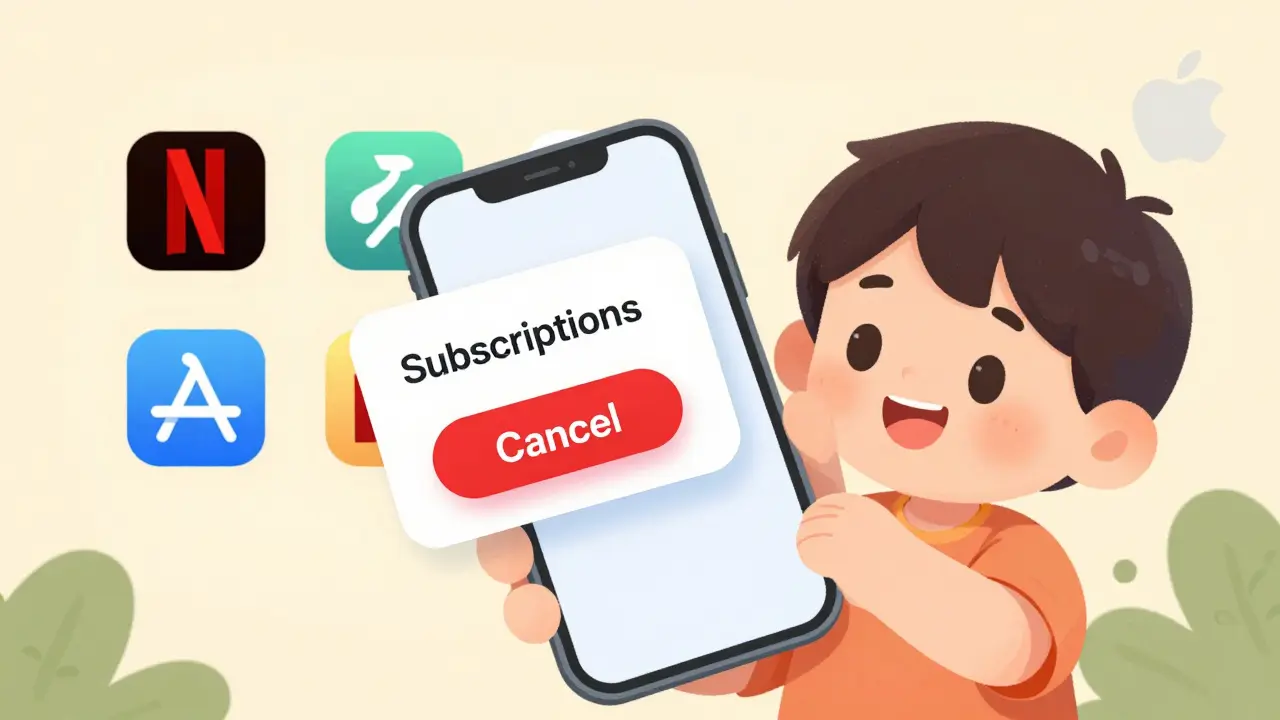
Netflix aboneliğinizi Apple veya Google üzerinden ödüyorsanız, doğrudan Netflix sitesinden iptal edemezsiniz. Bu durumda, aboneliğinizi kaldırmak için Apple App Store veya Google Play Store üzerinden işlem yapmanız gerekir. Birçok kişi bu süreci karışık buluyor çünkü Netflix, ödeme yöntemiyle ilgili her şeyi kendi uygulamasında saklamıyor. İşte tam adım adım rehber: nasıl iptal edeceğinizi, nerede aramanız gerektiğini ve neyin fark yarattığını açıklayayım.
Neden Apple veya Google üzerinden ödeme yapıyorsunuz?
Netflix'i doğrudan web sitesinden değil, iPhone, iPad veya Android cihazınızdan kurduysanız, ödeme işlemi otomatik olarak Apple ID veya Google hesabınıza bağlanır. Bu, Netflix'in kendisiyle değil, cihazınızın işletim sistemiyle yapılan bir anlaşma. Apple veya Google, ödeme işleminden komisyon alır ve bu yüzden iptal işlemi de onların sistemlerinden geçer. Netflix, bu durumda sadece abonelik verilerini gönderir; ödeme ve iptal yetkisi tamamen Apple veya Google'da kalır.
Apple Üzerinden Netflix İptali: iOS ve macOS İçin
iPhone veya iPad kullanıyorsanız, Netflix aboneliğinizi şu şekilde iptal edebilirsiniz:
- İphone veya iPad'inizde ayarlar uygulamasını açın.
- Üstteki adınıza tıklayın (örneğin: “Gül Bahar”).
- Abonelikler seçeneğine gidin.
- Listede Netflix’i bulun.
- Netflix’e tıklayın ve Aboneliği İptal Et seçeneğine basın.
- İptal etmeyi onaylayın.
İptal işlemi hemen etkili olmaz. Abonelik, mevcut ödeme dönemini tamamlayana kadar devam eder. Yani, eğer bu ayın 15’inde iptal ettiyseniz, 30’una kadar hala erişiminiz olur. Sonraki ayın başlangıcında ise otomatik olarak sona erer. Apple, bu süreyi net şekilde gösterir ve iptal sonrası e-posta bildirimi de alırsınız.
Mac kullanıyorsanız, aynı işlemi Apple ID > Abonelikler menüsü üzerinden yapabilirsiniz. Safari’den değil, sistem ayarlarından girmeniz gerekir. Netflix web sitesine girip iptal yapmaya çalışırsanız, sadece “aboneliğinizi Apple üzerinden yönetin” mesajını görürsünüz. Bu, sizi doğrudan Apple’a yönlendirir.
Google Play Üzerinden Netflix İptali: Android İçin
Android cihazınızda Netflix aboneliğinizi iptal etmek için şu adımları izleyin:
- Google Play Store uygulamasını açın.
- Sol üst köşedeki üç çizgiye (menü) tıklayın.
- Abonelikler seçeneğine gidin.
- Listede Netflix’i bulun.
- İptal Et butonuna basın.
- İptal nedeninizi seçin (isteğe bağlı).
- Onay verin.
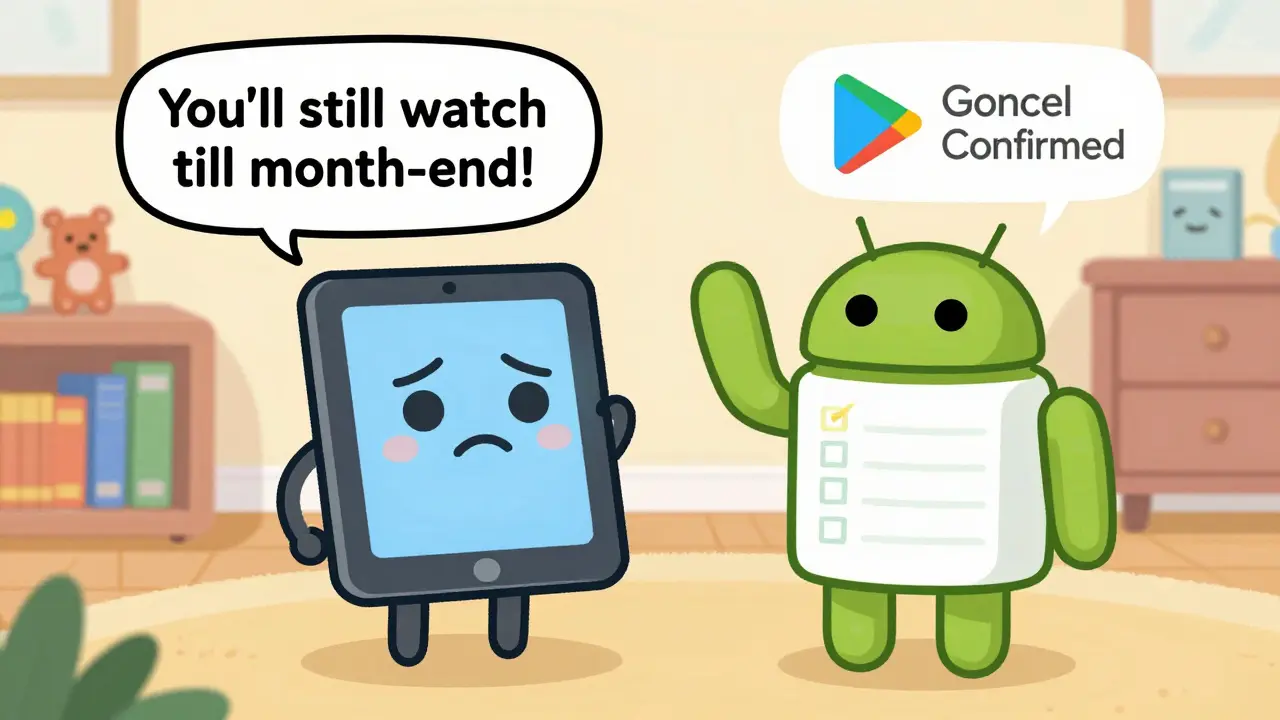
Google Play’de de aynı kural geçerli: Abonelik, ödeme döngüsünün sonuna kadar devam eder. Yani, eğer 20 Şubat’ta iptal ettiyseniz, 20 Mart’a kadar hizmete erişiminiz olur. Google, iptal tarihini ve son kullanım tarihini açıkça gösterir. Bu tarihlerde Netflix uygulaması çalışmaya devam eder, ancak yeni ödeme yapılmaz.
Google Play’de abonelikler menüsü, yalnızca cihazda Google hesabıyla giriş yaptığınızda görünür. Eğer farklı bir hesapla giriş yaptıysanız veya hesap geçişi yaptığınızda, abonelikler listesi değişebilir. Bu yüzden her zaman aynı Google hesabını kullanmanız gerekir.
Netflix Uygulamasından İptal Yapamaz mısınız?
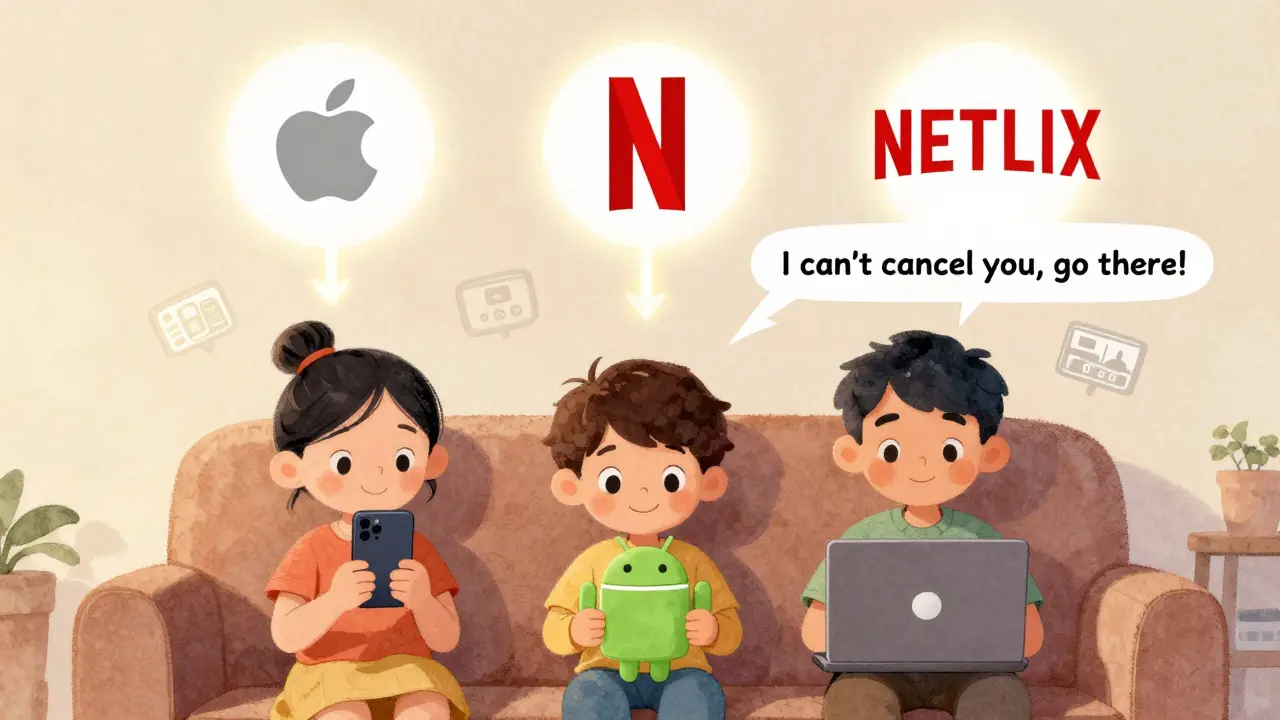
Netflix uygulamasında “Hesap” > “Abonelik” menüsüne girerseniz, “Aboneliğinizi yönetmek için Apple veya Google’ı kullanın” gibi bir mesaj görürsünüz. Bu, Netflix’in kendi sisteminde iptal işlemini devralmadığını gösterir. Uygulama, sadece bilgi verir; işlemi yapamaz. Bu yüzden, Netflix uygulamasından iptal yapmaya çalışmak, zaman kaybıdır. Doğru yer, Apple veya Google’ın ödeme yönetim sistemidir.
İptal Ettikten Sonra Ne Olur?
İptal işlemi tamamlandıktan sonra:
- Netflix uygulaması çalışmaya devam eder ama yeni içerikler indirilemez.
- Var olan indirilen içerikler, abonelik sona erene kadar izlenebilir.
- Yeni bir abonelik almak isterseniz, aynı ödeme yöntemiyle yeniden başlayabilirsiniz.
- Netflix, iptal sonrası e-posta göndermez. Apple veya Google’dan gelen e-posta, tek resmi bildirimdir.
Abonelik iptal edildikten sonra, Netflix hesabınız silinmez. Hesabınızda izlediğiniz filmler, liste ve tercihler kalır. Yeni bir abonelik aldığınızda, tüm geçmişiniz geri gelir. Bu, Netflix’in kullanıcı deneyimini korumak için yaptığı bir tasarım kararıdır.
İptal Edemediyseniz Ne Yapmalısınız?
Eğer abonelikler menüsünde Netflix görünmüyorsa, bunun birkaç nedeni olabilir:
- Netflix’i başka bir cihazda kurduysanız (örneğin, TV’deki bir akıllı TV uygulaması), ödeme o cihazın hesabına bağlanmıştır.
- Apple veya Google hesabınızı değiştirdiyseniz, eski hesaptaki abonelikler artık görünmez.
- Netflix’i bir aile planı içinde kullanıyorsanız, ana hesap sahibi iptal etmiş olabilir.
Bu durumlarda, Apple veya Google hesabınıza giriş yaptığınızdan emin olun. Farklı bir hesapla giriş yaptıysanız, abonelikler listesi boş kalır. Ayrıca, Netflix’i iPhone’dan kurduysanız ama Android cihazda abonelikler menüsüne bakıyorsanız, Netflix görünmez. Tam tersi de geçerli.
Netflix’in Farklı Ödeme Yöntemleri
Netflix, yalnızca Apple ve Google üzerinden değil, aynı zamanda:
- Doğrudan Netflix.com üzerinden kredi kartı ile
- PayPal ile
- Telefon faturasına eklenen aboneliklerle (Türk telekom operatörleriyle)
ödeme alır. Eğer telefon faturasına ekliyse, iptal işlemi operatörünüzün uygulaması veya müşteri hizmetleri üzerinden yapılır. Kredi kartı veya PayPal kullanıyorsanız, Netflix’in kendi sitesinden doğrudan iptal edebilirsiniz.
Bu yüzden, hangi ödeme yöntemiyle abone olduğunuzu bilmeniz çok önemlidir. Eğer emin değilseniz, Apple veya Google hesabınıza giriş yaparak abonelikler listesini kontrol edin. Orada Netflix görünüyorsa, oradan iptal etmeniz gerekir.
İptal Etmeden Önce Dikkat Edilmesi Gerekenler
Netflix aboneliğinizi iptal etmeden önce şu noktalara dikkat edin:
- İptal sonrası, abonelik süresi bitene kadar hala izleyebilirsiniz. Bu, para kaybı anlamına gelmez.
- İptal ettiğinizde, Netflix’in sunduğu tüm içeriklere erişiminiz sona erer. Bu, orijinal diziler, belgeseller ve filmler dahil.
- Yeni bir abonelik almak isterseniz, aynı hesapla yeniden başlayabilirsiniz. Tarihleriniz ve izleme listeleriniz kaybolmaz.
- Apple veya Google üzerinden iptal ettiyseniz, Netflix’e doğrudan ödeme yapamazsınız. Bir sonraki abonelik, aynı platformdan yapılmalıdır.
İptal etmek, hesabınızı silmek anlamına gelmez. Sadece ödeme durur. Hesabınız hâlâ var, ancak erişiminiz kapanır.
Netflix Aboneliklerini Yönetmenin En Kolay Yolu
Netflix aboneliğinizi düzenli olarak yönetmek istiyorsanız, şu basit kuralı takip edin:
- Netflix’i nasıl kurduysanız, ondan iptal edin.
- iPhone’dan kurduysanız → Apple ayarlarından iptal edin.
- Android’den kurduysanız → Google Play’den iptal edin.
- Doğrudan web’den kurduysanız → Netflix.com üzerinden iptal edin.
Bu kural, 90%’den fazla durumda işe yarar. Eğer bir cihazda kurduysanız, o cihazın işletim sistemi ödeme yetkisini elinde tutar. Netflix, sadece içerik sağlayıcıdır; ödeme yönetimi değil.
Netflix aboneliğimi Apple üzerinden iptal ettim, ama hâlâ ücret ödüyorum. Neden?
İptal ettiğinizde, abonelik hemen sona ermez. Apple, mevcut ödeme döneminin bitimine kadar hizmeti devam ettirir. Örneğin, 15 Şubat’ta iptal ettiyseniz, 28 Şubat’e kadar hâlâ erişiminiz olur. Ancak 1 Mart’ta yeni bir ödeme yapılmaz. Eğer 1 Mart’ta da ücret ödendiyse, muhtemelen bir başka Apple ID’den abone oldunuz veya aile planında başka biri abonelik yaptı. Apple abonelikler menüsünden tüm hesapları kontrol edin.
Netflix’i Google Play’den iptal ettim, ama uygulama hâlâ çalışıyor. Neden?
İptal ettiğinizde, Netflix uygulaması çalışmaya devam eder. Çünkü uygulama, cihazda yüklü kalır. Ancak yeni içerik indirilemez ve yeni yayınlar görünmez. Mevcut indirilen içerikler, abonelik döneminizin sonuna kadar izlenebilir. Uygulama çalışmaya devam etmesi normaldir. Sadece ödeme durduysa, her şey doğru çalışıyor demektir.
Netflix’i Apple üzerinden iptal ettim, ama Android cihazda hâlâ erişimim var. Neden?
Netflix hesabı, cihazdan bağımsızdır. Eğer Apple üzerinden abonelik yaptığınızda aynı hesapla Android cihazda da giriş yaptıysanız, abonelik iptal edildikten sonra Android cihazda da erişim sona erer. Ancak, eğer Android cihazda başka bir hesapla giriş yaptıysanız veya başka bir aile planı üyesiyse, o hesabın abonelik hâlâ aktif olabilir. Netflix hesabı ve ödeme yöntemi ayrı şeylerdir. Hangi hesapla abone olduğunuzu kontrol edin.
Netflix’i iptal ettim, ama daha sonra yeniden abone olmak istiyorum. Nasıl yaparım?
Yeniden abone olmak için, önceki ödeme yöntemini kullanmanız gerekir. Eğer Apple üzerinden iptal ettiyseniz, yeniden abone olmak için tekrar Apple üzerinden yapmalısınız. Google üzerinden iptal ettiyseniz, Google Play’den yeniden abone olmalısınız. Netflix, farklı ödeme yöntemlerine geçişe izin vermez. Eğer doğrudan Netflix.com üzerinden abone olmak istiyorsanız, önce mevcut aboneliğinizi tamamen iptal etmeniz gerekir. Ancak bu durumda, eski hesabınızla bağlantı kuramazsınız.
Netflix’i iptal ettim, ama e-posta almadım. Normal mi?
Evet, normaldir. Netflix, iptal işlemlerinde e-posta göndermez. Apple veya Google, iptal işlemini tamamladığında e-posta gönderir. Eğer Apple veya Google’dan e-posta almadıysanız, abonelikler menüsünde Netflix’in “İptal Edildi” durumunda olduğunu kontrol edin. Eğer orada görünmüyorsa, işlem tamamlanmamış demektir.