
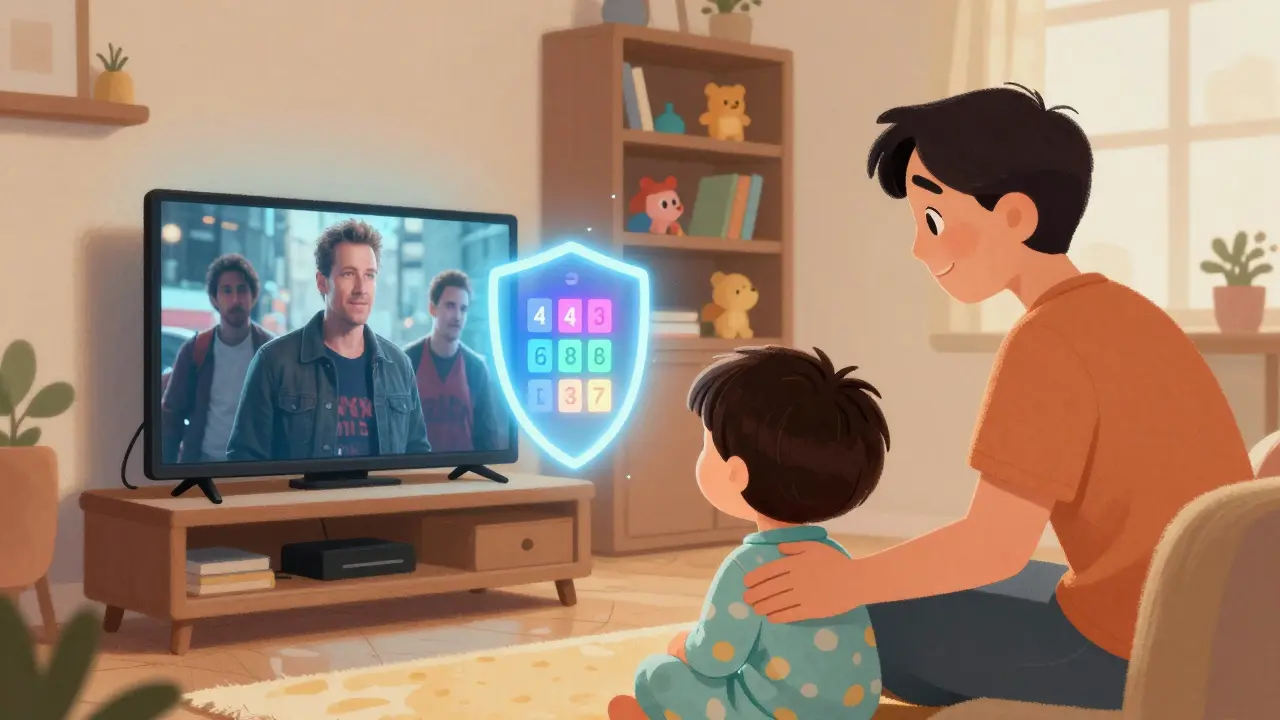
Apple TV kullanıyorsanız ve çocuklarınızın ne izlediğini, hangi uygulamalara eriştiğini veya ne satın aldığını kontrol etmek istiyorsanız, ebeveyn kısıtlamaları sizi kurtaracak. Bu özellikler, sadece küçük çocuklar için değil, ergenlerinizin aşırı harcama yapmasını önlemek için de harika. Apple TV’deki bu ayarlar, ekran başına değil, tüm ailenin ortak cihazını korumak için tasarlandı. Ve işte nasıl yaparsınız.
Apple TV’de Ebeveyn Kısıtlamalarını Açın
İlk adım, Apple TV’deki ebeveyn kısıtlamalarını etkinleştirmek. Bu ayarlar, cihazın ayarlar menüsünde saklı. Uzaktan kumandadan Menü tuşuna basın, sonra Ayarlar’a gidin. Oradan Kısıtlamalar’a tıklayın. Eğer bu seçeneği görmezseniz, cihazda zaten bir kısıtlama profili var demektir.
İlk kez açarsanız, Apple ID’nizle bağlantılı bir 4 haneli PIN kod isteyecek. Bu kodu unutmayın. Çünkü bunu her seferinde girmek zorunda kalacaksınız. PIN kodu, herhangi bir kısıtlama değişikliği yapmak için gerekiyor. Bu yüzden, sadece size ait bir kod seçin. Çocuğunuzun doğum tarihi veya ev adresi gibi şeyleri kullanmayın. Basit bir kod, kolayca tahmin edilebilir.
İçerik Yaş Sınırlarını Ayarlayın
Apple TV, film ve dizi içeriklerini yaş gruplarına göre sınıflandırır. ABD’deki MPAA sistemiyle uyumlu olarak, bu sınırlamalar G, PG, PG-13, R ve NC-17 gibi etiketlerle gelir. Ancak siz, bu sınırları kendi ailenize göre özelleştirebilirsiniz.
Kısıtlamalar menüsünde İçerik Kısıtlamaları seçeneğine tıklayın. Burada, izin verdiğiniz en yüksek yaş seviyesini seçebilirsiniz. Örneğin, 13 yaş altı çocuklarınız için PG-13 seçeneğini seçebilirsiniz. Bu, R ve NC-17 gibi yetişkin içeriklerin tamamen engellenmesini sağlar.
Yalnızca film değil, TV dizileri de bu sınırlamalara tabidir. Netflix, Disney+, Apple TV+ gibi tüm uygulamalarda bu kurallar geçerli. Apple TV, uygulama içi içerikleri otomatik olarak tarar ve yaş sınırlarına göre filtreler. Böylece, bir uygulama içindeki 18+ bölümü bile, 13 yaş altındaki bir çocuğun göremesini engeller.
Uygulama İndirmelerini Kısıtlayın
Apple TV App Store’unda binlerce uygulama var. Bazıları oyun, bazıları sosyal medya, bazıları ise tamamen yetişkin içerikli. Çocuklarınız, rastgele bir uygulama indirmeye başlayabilir. Bu yüzden, hangi uygulamaları indirebileceklerini kontrol altında tutmak çok önemli.
Kısıtlamalar menüsünde Uygulama İndirmeleri seçeneğine gelin. Burada üç seçenek var:
- İzin Verilmez - Hiçbir uygulama indirilemez.
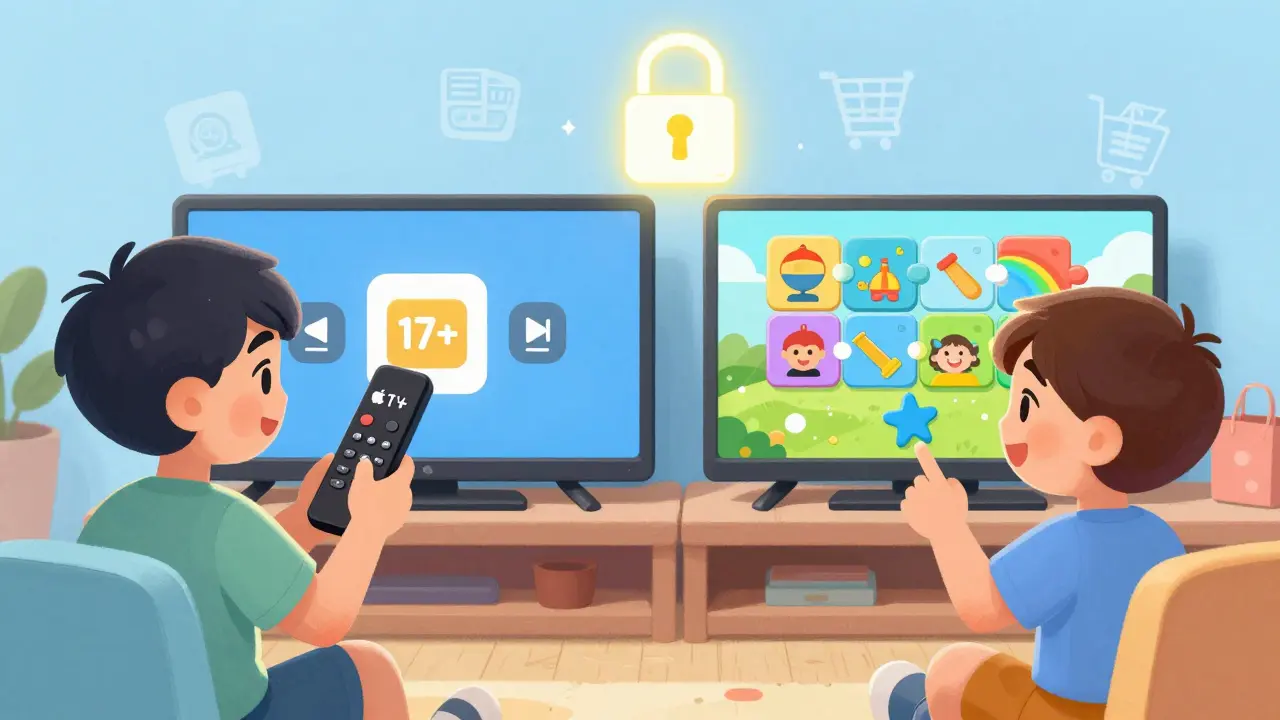
- 17+ İndirmeleri Kısıtla - 17 yaş ve üzeri uygulamalar engellenir. 13 yaş altı uygulamalar izin verilir.
- İzin Verilir - Her şey indirilebilir.
Eğer çocuklarınızın yalnızca eğlence amaçlı uygulamalara erişmesini istiyorsanız, 17+ İndirmeleri Kısıtla seçeneğini seçin. Bu, oyunlar, eğlence uygulamaları ve eğitim içeriklerine izin verirken, yetişkin içerikli veya riskli uygulamaları engeller.
Satın Alma ve İçerik Satın Alımlarını Engelle
En büyük korkulardan biri, çocuklarınızın rastgele bir şey satın almak. Bir oyun, bir dizi bölümü veya hatta bir abonelik - hepsi hesabınıza otomatik olarak yansır. Apple TV’de bu tür harcamaları tamamen engellemek mümkündür.
Kısıtlamalar menüsünde Satın Alma bölümüne gidin. Burada üç alt seçenek var:
- İndirmeler - Uygulama ve içerik indirmeleri için PIN istenir.
- İçerik Satın Alımları - Filmler, diziler, müzikler için PIN gerekir.
- İçerik Satın Alımları (Açık) - PIN gerekmeden satın alma yapılabilir.
Çocuklarınızın hiçbir şey satın almasını istemiyorsanız, İndirmeler ve İçerik Satın Alımları için İzin Verilmez seçeneğini seçin. Böylece, bir şey satın almak istediklerinde, cihaz PIN isteyecek ve onu girebilecek tek kişi siz olacaksınız.
Bir başka pratik yöntem: Apple ID’nizdeki iTunes ve App Store satın alımları için parola istemeyi devre dışı bırakın. Bu, cihazda değil, Apple ID’deki bir ayar. Apple ID’nizle giriş yapın, Ayarlar > İsim > Medya ve Satın Alma kısmına gidin. Orada Parola İste seçeneğini İstemiyor olarak ayarlayın. Böylece, cihazda PIN istemeden de satın alma yapamazlar.
İzleme ve Geçmişe Bakmak
Kısıtlamaları kurduktan sonra, neyin izlendiğini, neyin indirildiğini ve neyin satın alındığını görmek isteyebilirsiniz. Apple TV, bu verileri kolayca gösterir.
Ayarlar > Kullanıcılar ve Hesaplar > İzleme Geçmişi bölümüne gidin. Burada, her bir kullanıcı için ayrı ayrı izleme geçmişini görebilirsiniz. Hangi filmi ne zaman izledi, hangi uygulamayı kaç kez açtı, hangi içerikleri satın aldı - hepsi burada listelenir.
Bu geçmiş, sadece bilgi vermek için değil, tartışmalar için de kullanılır. Örneğin, çocuklarınızdan biri, “Bunu izledim ama neden engellendin?” diye sorduğunda, geçmişe bakarak somut bir cevap verebilirsiniz. “17:30’da ‘The Last of Us’ bölümünü izledin. Bu, 13 yaş üstü için uygun ama sen 11 yaşındasın.” gibi.
Çocuk Hesapları ve Kullanıcı Profilleri
Apple TV, her aile üyesi için ayrı bir kullanıcı profili oluşturmanıza izin verir. Bu, kişisel öneri sistemlerini korurken, ebeveyn kısıtlamalarını da uygular.
Uzaktan kumandadan Menü’ye basın, sonra Kullanıcılar ve Hesaplar’a gidin. Burada, yeni bir kullanıcı oluşturabilirsiniz. Çocuğunuz için bir profil oluşturun ve ona bir isim verin. Bu profil, kendi izleme geçmişini, önerilerini ve tercihlerini saklar.
Ama önemli nokta: Bu profil, ebeveyn kısıtlamaları altında oluşturulursa, otomatik olarak kısıtlanır. Yani, bir profildeki kısıtlamalar, o profilin sahibi için geçerli olur. Başka bir aile üyesi, kendi hesabıyla giriş yaparsa, tam erişim hakkına sahip olur.
Yapmamalı Olduklarınız
Bazı ebeveynler, kısıtlamaları kurduktan sonra unutur. Bu büyük bir hata. Kısıtlamalar, bir kere kurulup bırakılır değil. Düzenli olarak gözden geçirmelisiniz.
- Çocuğunuzun yaşı arttıkça, içerik sınırlarını yükseltmeyi unutmayın. 13 yaşındayken PG-13 yeterliydi ama 16’ya geldiğinde R’ye geçmek mantıklı olabilir.
- Uygulama indirmeleri kısıtlandıysa, bazı eğitim uygulamaları bile engelleniyor olabilir. Örneğin, matematik oyunu veya dil öğrenme uygulaması 17+ olarak sınıflandırılmışsa, onları özel olarak izin verin.
- PIN kodunu kimseyle paylaşmayın. Hatta eşinize bile. Eğer iki ebeveyn varsa, biri PIN’i bilir, diğeri değilse, bu durumda tutarsızlık yaratır.
Bir başka hata: Çocuğunuzun cihazı kendi iPhone veya iPad’iyle bağlaması. Eğer iPhone’da ebeveyn kısıtlamaları yoksa, o cihazdan Apple TV’ye erişim sağlayabilir. Bu yüzden, tüm Apple cihazlarda aynı kuralları uygulayın. iPhone, iPad, Mac - hepsinde ebeveyn kontrolleri aynı şekilde ayarlanmalı.
Alternatifler: Üçüncü Parti Uygulamalar
Apple TV’nin kendi kısıtlama sistemi oldukça güçlü. Ama bazı aileler, daha fazla kontrol istiyor. Bunun için, üçüncü parti uygulamalar var. Örneğin, Qustodio veya Net Nanny gibi uygulamalar, Apple TV’ye doğrudan erişim sağlamaz ama, ailenin Wi-Fi ağındaki tüm cihazları izleyebilir.
Bu tür uygulamalar, ne zaman izlendiğini, kaç dakika izlendiğini, hangi sitelere girildiğini gösterir. Ama Apple TV’deki içerikleri doğrudan engelleyemezler. Bu yüzden, en iyi çözüm: Apple TV’nin kendi ebeveyn kısıtlamalarını kullanın ve üçüncü parti araçları, yalnızca ek bir gözlem aracı olarak kullanın.
Ne Zaman Güncellemek Gerekir?
Apple, her yıl iOS ve tvOS güncellemeleriyle bu kısıtlama sistemini iyileştirir. 2026 itibarıyla, Apple TV 4K’nin son sürümü, içerik sınırlamalarını daha akıllı bir şekilde uyguluyor. Örneğin, bazı uygulamalar, kendi içeriğini yaş sınırlarına göre filtreliyor. Apple, bu filtreleri destekliyor.
Bu yüzden, cihazınızı her ay güncelleyin. Ayarlar > Sistem > Yazılım Guncellemeleri bölümüne gidin. Güncellemeler, güvenlik açıklarını kapatır ve kısıtlama sistemini daha güvenilir hale getirir.
Bir başka ipucu: Ebeveyn kısıtlamaları, Apple ID’deki İçerik Paylaşımı ayarlarıyla da bağlantılı. Eğer ailenizde birden fazla Apple ID varsa, her biri için ayrı ayrı kısıtlamalar ayarlamalısınız. Aksi takdirde, bir aile üyesi, diğerlerinin kısıtlamalarını atlayabilir.
İlk Kurulum Sonrası Ne Yapmalısınız?
Kısıtlamaları kurduktan sonra, birkaç dakikanızı ayırın ve bir test yapın.
- Çocuğunuzun kendi cihazını kullanarak, bir film izlemeye çalışın. 17+ bir film seçin. Hangi mesajı alıyor?
- Bir uygulama indirmeye çalışın. Hangi uygulamaları engelliyor?
- İçerik satın almak için bir şey seçin. PIN istiyor mu?
Bu testler, sistemin doğru çalıştığını gösterir. Eğer bir şey engellenmiyorsa, ayarları tekrar kontrol edin. Kısıtlamalar, cihazın sahibi değil, kullanıcı profiliyle ilişkilidir. Bu yüzden, her profilde ayrı ayrı ayarlar yapmak şart.
Apple TV, sadece bir ekrandır. Ama ebeveyn kontrolüyle, bir ailenin dijital yaşamını şekillendirebilir. Kısıtlamalar, kontrolü değil, güvenliği sağlar. Ve bu güven, çocuklarınızın büyüyüp yetişkin olana kadar sürer.
Apple TV’de ebeveyn kısıtlamaları nasıl açılır?
Uzaktan kumandadan Menü’ye basın, Ayarlar’a gidin, ardından Kısıtlamalar’ı seçin. İlk kez açarsanız, 4 haneli bir PIN kod oluşturmanız istenecek. Bu kodu unutmayın çünkü her değişimde gerekecek.
İçerik yaş sınırları nasıl ayarlanır?
Kısıtlamalar menüsünden İçerik Kısıtlamaları’na gidin. Burada izin verilen en yüksek yaş seviyesini seçebilirsiniz: G, PG, PG-13, R veya NC-17. Örneğin, 13 yaş altı çocuklar için PG-13 seçeneği, yetişkin içerikleri engeller.
Çocuklar Apple TV’den uygulama indirebilir mi?
Evet, ama kısıtlamalarla engellenebilir. Kısıtlamalar menüsünden Uygulama İndirmeleri’ni seçin ve 17+ İndirmeleri Kısıtla seçeneğini açın. Bu, yetişkin içerikli uygulamaların indirilmesini engeller.
Satın alımları tamamen engelleyebilir miyim?
Evet. Kısıtlamalar menüsünden Satın Alma bölümüne gidin ve İndirmeler ile İçerik Satın Alımları için İzin Verilmez seçeneğini seçin. Böylece, hiçbir şey satın alınamaz. PIN gerekir.
Apple TV’deki izleme geçmişini nasıl görebilirim?
Ayarlar > Kullanıcılar ve Hesaplar > İzleme Geçmişi bölümüne gidin. Burada her kullanıcı için ayrı ayrı ne izlendiğini, hangi uygulamaları açtığını ve ne satın aldığını görebilirsiniz.