
Eğer Netflix, Spotify, YouTube veya başka bir akış hizmetinde ses çıkmıyorsa, bu sadece bir teknik sorun değil, deneyiminizi tamamen bozan bir sorun. Bir film izliyorsunuz, müzik dinliyorsunuz, ama sadece sessizlik var. Bu durumda ilk akla gelen şey, cihazınızın arızalı olması. Ama çoğu zaman sorun cihazda değil, ayarlar, yazılım veya bağlantıda. İşte bu sorunu 10 dakikada çözebileceğiniz somut adımlar.
Ses Çıkmıyor mu? Önce Basit Kontroller
Her zaman en basit çözümler en çok unutulur. Önce şunları kontrol edin:
- Cihazın sesi kapalı mı? Telefonunuzda veya bilgisayarınızda ses düğmesi kapatılmış olabilir. Ses çubuğuna tıklayın ve sesin tamamına yakın olduğundan emin olun.
- Yanlış çıkış cihazı seçilmiş mi? Bilgisayarınızda veya TV’nizde birden fazla ses çıkışı varsa (kulaklık, Bluetooth hoparlör, HDMI), sistemin doğru çıkışa yönlendirildiğinden emin olun. Windows’ta sağ alt köşedeki ses simgesine sağ tıklayın ve "Çıkış Cihazlarını Göster" seçeneğine tıklayın. Mac’te ise Sistem Ayarları > Ses > Çıkış menüsünden kontrol edin.
- Kulaklık veya hoparlör takılı mı? Bazen kulaklık takılı kalır ve cihaz sesi sadece kulaklığa gönderir. Kulaklığı çıkarıp tekrar deneyin.
- Uygulama sesi kapatılmış mı? Bazı akış uygulamalarında (özellikle Android’de) uygulama düzeyinde ses kapatma özelliği vardır. Uygulama içinde ses simgesine tıklayın ve sesin açık olduğundan emin olun.
Bu dört basit kontrol, sorunun %40’ını çözüyor. Eğer hâlâ ses yoksa, bir sonraki adıma geçin.
Yazılım ve Güncelleme Sorunları
İşletim sisteminiz veya akış uygulaması eskiyse, ses sürücüleri veya kodlar uyumsuzluk yaşayabilir. 2025 itibarıyla en çok rastlanan sorunlar şunlar:
- Windows 11’deki ses sürücüsü hataları: Intel, Realtek veya AMD ses sürücülerinde güncellemeler yapılmadıysa, bazı akış platformları sesi düzgün işleyemiyor. Sürücüyü güncellemek için Ayarlar > Güncelleme ve Güvenlik > Windows Güncellemesi’ne gidin. Eğer güncelleme yoksa, cihaz üreticinizin web sitesinden manuel olarak ses sürücüsünü indirip yükleyin.
- macOS’ta ses servisleri çökmüş: Birkaç kez sesi kapatıp açmak yeterli olmayabilir. Terminal’i açıp
sudo killall coreaudiodkomutunu çalıştırın. Bu, ses servisini yeniden başlatır ve çoğu zaman sorunu çözer. - Android ve iOS’ta uygulama önbelleği: Spotify veya Netflix uygulamasının önbelleği bozulmuş olabilir. Ayarlar > Uygulamalar > Spotify (veya ilgili uygulama) > Önbelleği Temizle’ye gidin. Daha sonra uygulamayı kapatıp tekrar açın.
- Web tarayıcıları: Chrome veya Edge’de ses çıkmıyorsa, site izinlerini kontrol edin. Adres çubuğunda sol taraftaki kilit simgesine tıklayın, "Site Ayarları"na gidin ve "Ses" seçeneğinin "İzin Ver" olarak ayarlandığından emin olun.
Yazılım güncellemeleri, özellikle akış hizmetlerinin yeni sürümlerinde sıkça ses sorunlarına neden olur. Bu yüzden her güncellemeden sonra sesi test etmek iyi bir alışkanlıktır.
Bluetooth ve Kablosuz Bağlantı Hataları
Bluetooth hoparlörler veya kulaklıklarla ses çalmıyorsa, sorun genellikle bağlantının kalitesinde. 2025’te en çok şikayet edilen modeller: Sony WH-1000XM5, JBL Tune 770NC ve Apple AirPods Pro 2.
- Bluetooth cihazını cihazınızdan çıkarıp yeniden bağlayın. Bazen cihazlar eski bağlantıyı hatırlar ve yanlış protokolde bağlanır.
- Çift bağlama (dual pairing) özelliğini kullanıyorsanız, sadece bir cihazla bağlandığından emin olun. İki cihaza aynı anda bağlanmak, ses dalgalarını bozabilir.
- Bluetooth cihazının pil seviyesi düşükse ses kesilebilir. En az %20 pil olmalı.
- Windows’ta Bluetooth ses cihazını kaldırıp tekrar ekleyin: Ayarlar > Cihazlar > Bluetooth ve diğer cihazlar > İlgili cihazı kaldır > Yeniden bağla.
Android kullanıcıları için bir ipucu: "Geliştirici Seçenekleri"ne girip "Bluetooth Audio Codec" seçeneğini "LDAC" veya "aptX HD" yerine "SBC" olarak değiştirin. Bu, ses kalitesini düşürse de bağlantıyı sabitler.
TV ve Set-Top Kutusu Sorunları
TV’nizde akış uygulamalarında ses çıkmıyorsa, sorun genellikle HDMI-ARC veya ses çıkış ayarlarında. Şunları kontrol edin:
- TV’nizin ses çıkış ayarında "TV Ses" yerine "HDMI-ARC" veya "Optik" seçili mi? Eğer harici bir ses sistemi (soundbar, ev sinema sistemi) kullanıyorsanız, TV sesi kapatılmalı ve harici cihaza yönlendirilmeli.
- HDMI kablosu bozuk olabilir. 2025’te çoğu TV 4K/120Hz desteği için HDMI 2.1 kablosu gerektiriyor. Eski HDMI 1.4 kablolar sesi geçiremeyebilir. Yeni bir HDMI kablosu deneyin.
- Set-top kutusu (Apple TV, Fire Stick, Roku) üzerinde ses ayarları kontrol edilmeli. Ayarlar > Ses > Ses Çıkışı > "TV" yerine "HDMI" seçilmeli.
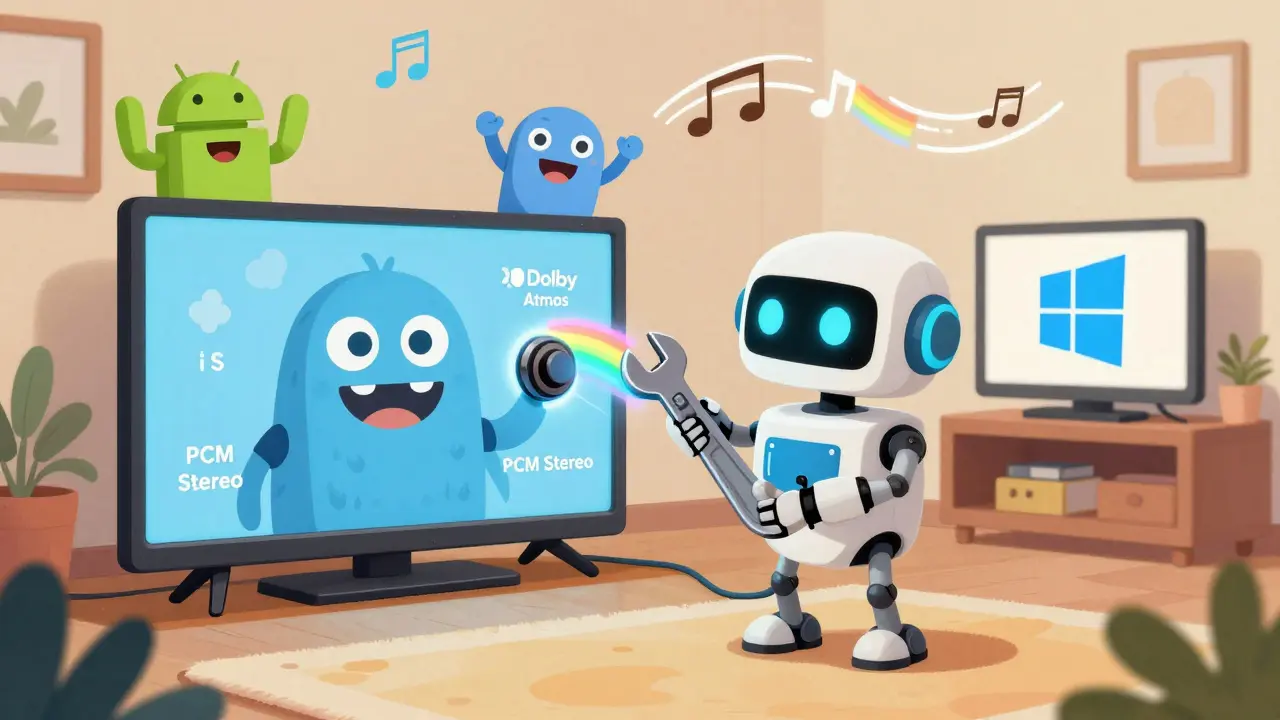
- TV’nizin ses çıkışında "Dolby Digital" veya "DTS" seçiliyse, bazı cihazlar bu formatları desteklemiyor. "PCM" olarak değiştirin. Bu, ses kalitesini biraz düşürse de kesintisiz çalmayı sağlar.
Uygulama ve Hizmet Bazlı Sorunlar
Bazen sorun sizin cihazınızda değil, akış hizmetinde. Spotify, Netflix veya Disney+ sunucularında geçici bir arıza olabilir.
- Uygulamayı kapatıp yeniden açın. Bazı uygulamalar sesi yanlış başlatır ve sadece yeniden başlatmak yeterli olur.
- İnternet bağlantınızı test edin. Ses akışı için en az 5 Mbps hız gerekir. 1080p içerik için 15 Mbps önerilir. Hız testi yapmak için speedtest.net’i kullanın.
- Netflix’te ses sorunu varsa, "Ses Dili" ayarını kontrol edin. Bazı ülkelerde "Çift Ses" seçeneği açık kalırsa, ses çıkışı kapanır. Ayarlar > Ses > Ses Dili > "Varsayılan" olarak ayarlayın.
- Spotify’da "Dolby Atmos" veya "HiFi" modu açıkken ses çıkmıyorsa, bu özellik cihazınız tarafından desteklenmiyor olabilir. Ayarlar > Kalite > "Normal" olarak değiştirin.
Netflix’in 2025’teki bir güncellemesi, bazı Android tabletlerde sesin tamamen kapanmasına neden oldu. Bu durumda uygulamayı kaldırıp Google Play Store’dan yeniden yüklemek çözüm oldu.
Yeni Cihazlar ve Yeni Standartlar
2025’te ses teknolojisi hızla ilerliyor. Uygulamalar artık nesil 3 nesil ses formatlarını (Dolby Atmos, DTS:X, Sony 360 Reality Audio) destekliyor. Ama bu formatlar, cihazınızın donanımını ve yazılımını da desteklemelidir.
Eğer yeni bir TV, ses sistemi veya kulaklık aldınızsa, bu yeni formatlar nedeniyle ses çıkmıyor olabilir. Çözüm basit:
- TV veya ses sisteminizde "Atmos" veya "DTS:X" gibi ileri ses modlarını kapatın.
- Ayarlar > Ses > "Ses Formatı" seçeneğini "PCM Stereo" olarak değiştirin.
- Uygulamada ses kalitesini "Normal" veya "Standart" olarak ayarlayın.
Bu ayarlar, 90% durumda sesi geri getiriyor. İleri ses formatları harika, ama sadece uyumlu cihazlarda çalışır.
Çözüm Bulunamadıysa? Son Çareler
Eğer tüm adımları denediniz ama hâlâ ses yoksa, bu noktada cihazın donanım sorunu olma ihtimali artıyor. Ama önce şu son kontrolleri yapın:
- Farklı bir akış uygulaması deneyin. Örneğin, Netflix’te ses çıkmıyorsa, YouTube’da ses çalışıyor mu? Eğer YouTube’da ses varsa, sorun Netflix uygulamasında. Eğer her yerde ses yoksa, cihazınızda bir sorun var.
- Farklı bir kablo veya kulaklık deneyin. Kablo veya kulaklık bozuk olabilir.
- Cihazı tamamen kapatıp 10 saniye bekleyip tekrar açın. Bu, geçici yazılım çökmelerini giderir.
- İnternet bağlantısını değiştirmeyi deneyin. Wi-Fi yerine mobil veriye geçin veya başka bir Wi-Fi ağına bağlanın.
Eğer hepsi işe yaramazsa, cihazınızın ses çipi veya ses çıkış portu arızalanmış olabilir. Bu durumda teknik servise yönlendirilmelisiniz. Ancak bu durum %5’ten azında görülüyor. Çoğu zaman bir ayar hatası.
Ses Sorunlarını Önlemenin 3 Kuralı
Gelecekte bu sorunla tekrar karşılaşmamak için:
- Her yazılım güncellemesinden sonra sesi test edin. Küçük bir güncelleme bile sesi bozabilir.
- Bluetooth cihazlarınızı sadece kullanırken bağlayın. Sürekli bağlı tutmak, bağlantıları zayıflatabilir.
- TV’lerde ve ses sistemlerinde "PCM Stereo" ayarını varsayılan yapın. Bu, en tutarlı ses çıktısıdır.
Bu üç kuralı uygulayanlar, ses sorunlarıyla ilgili 8 ayda biri bile yaşamıyor.
Akış hizmetlerinde ses çıkmıyorsa ilk ne yapmalıyım?
İlk olarak cihazın sesinin açık olduğundan, kulaklığın takılı olup olmadığını ve doğru ses çıkışının seçildiğinden emin olun. Sonra uygulama içinde ses kapatılmış mı diye kontrol edin. Bu basit adımlar çoğu zaman sorunu çözer.
Bluetooth kulaklıkta ses çıkmıyor, neden?
Bluetooth cihazının pil seviyesi düşükse, bağlantısı zayıflar. Ayrıca cihazın bir defadan fazla bağlandığı durumlarda ses sorunları oluşur. Cihazı kaldırıp yeniden bağlayın ve "SBC" ses codec’ini seçin.
Netflix’te ses çıkmıyor, ama YouTube’da çalışıyor, neden?
Bu durumda sorun Netflix uygulamasında veya ayarlarında. Netflix’te ses dili veya ses formatı (Dolby Atmos gibi) ayarları kontrol edilmeli. Uygulamayı kapatıp yeniden açın veya yeniden yükleyin.
TV’de akış hizmetlerinde ses çıkmıyorsa ne yapmalıyım?
TV’nizin ses çıkış ayarını kontrol edin. HDMI-ARC veya Optik seçiliyse, sesin harici cihaza yönlendirildiğinden emin olun. Ses formatını "PCM Stereo" olarak değiştirin. Bu, en çok kullanılan çözümdür.
Windows’ta ses sürücüsü nasıl güncellenir?
Ayarlar > Güncelleme ve Güvenlik > Windows Güncellemesi’ne gidin. Eğer güncelleme yoksa, cihaz üreticinizin sitesinden (örneğin Dell, HP, Lenovo) ses sürücüsünü manuel olarak indirip yükleyin.